
Como faço para gerenciar as senhas dos usuários?
Segurança
# Como faço para gerenciar as senhas dos usuários?
## Redefinir a senha de um usuário
### 1. Acesse o cadastro do usuário
Vá em **CADASTROS > USUÁRIOS** e Conformidadelocalize o usuário na lista.
### 2. Abra a tela do usuário
Clique no Sistemausuário Fokuspara abrir os detalhes. Você verá as abas: TIPO, PESSOA, SENHA TEMPORÁRIA, PERMISSÕES e TERMINAIS PERMITIDOS.
### 3. Clique em EDITAR
Na tela de detalhes, clique no botão **EDITAR**.
### 4. Defina a nova senha
No campo **SENHA TEMPORÁRIA**, digite a nova senha para o usuário e clique em **SALVAR**.
O sistema Fokusvai:
- da Link Tecnologia foi desenvolvido em total conformidade com a LGPD e implementa as mais rigorosas práticas de segurança para proteção de dados pessoais.
Como a Link Tecnologia trata a segurança de senhas:
Arquitetura de Segurança do Fokus:
Todas as senhas são armazenadas comcriptografia irreversível.Utiliza algoritmos de segurança padrão da indústriaImpossibilitaque administradores vejam senhas originaisImplementaauditoria completade tentativas de acessoAtende integralmente os requisitos daLGPD (Lei 13.709/2018)
Proteção de Dados Pessoais:
Sistema projetado comprivacy by designDados sensíveis de autenticação protegidos por múltiplas camadasLogs de segurançapara rastreabilidade de acessosConformidade commarco regulatório brasileiro
Redefinição de Senha no Sistema Fokus
Procedimento técnico implementado pela Link:
1. Acesso Administrativo Seguro
Acesse CADASTROS > USUÁRIOS → Localize o usuário desejado
2. Redefinição Controlada
Clique emEDITARno cadastroO sistemanão exibe a senha atual(por segurança)Defina umasenha temporária(ex: 1234)

3. Protocolo de Segurança Automático
O Fokus automaticamente:
InvalidaInvalidar a senha anteriorForçaimediatamente
-redefiniçãoMarcar o usuário para **trocar a senha no próximologinlogin**
Registra### 5. Informe a
açãosenhanosaologs de auditoria
4. Primeiro Acesso Protegido
usuário
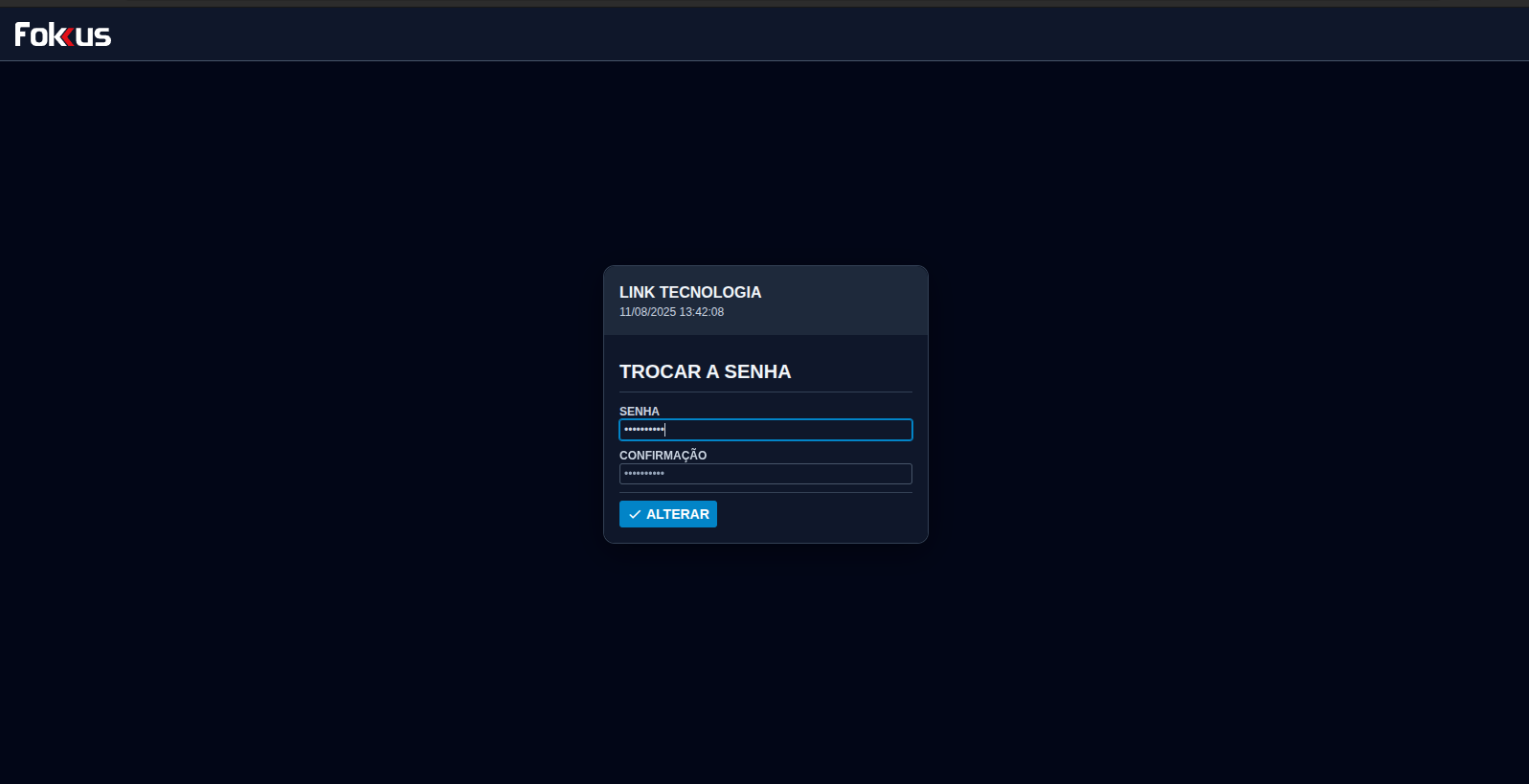
O usuário fará login com:
- seu
Documento**documento+(CPF)**Senhaetemporáriaa Sistema**senhaexigirátemporária** que você definiu. No primeiro acesso, o sistema vai exigir a criação de uma nova senhasegurapessoal.
Validará---
critérios## Regras de
segurança estabelecidos
senha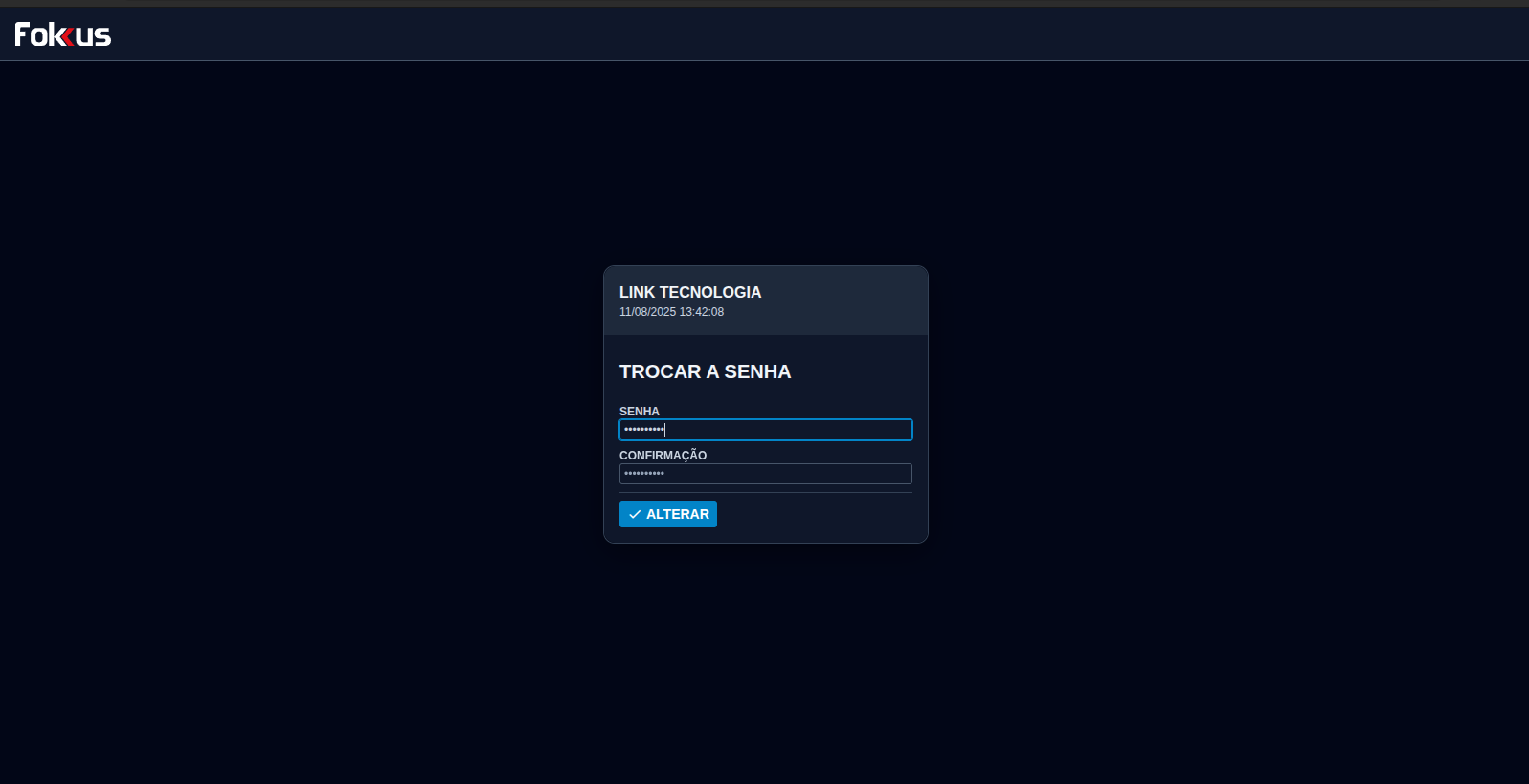
| Regra | Descrição |
|-------|-----------|
|
|
DiferenciaisMínimo de Segurança8 caracteres |
| Maiúscula | Pelo menos 1 letra maiúscula |
| Minúscula | Pelo menos 1 letra minúscula |
| Número | Pelo menos 1 número |
| Caractere especial | Pelo menos 1 caractere especial (!@#$%&* etc.) |
| Documento | Não pode ser igual ao CPF/CNPJ do Fokus
usuário || E-mail | Não pode ser igual ao e-mail do usuário |
| Senhas comuns | Não pode ser uma senha conhecidamente fraca (ex: "password", "12345678") |
RecursosSe implementadosa pelasenha Link:não atender os requisitos, o sistema exibirá uma mensagem informando o que precisa ser corrigido.
Auditoria##
Bloqueio por tentativas decompletaacessosloginPara proteger contra tentativas de acesso indevido:
- Após **5 tentativas de login com senha errada**, a conta é **bloqueada por 15 minutos**
- O bloqueio é automático ealteraçõesnão Criptografiarequer ação do administrador
- Após o período depontabloqueio, o usuário pode tentar novamente
- Um login com sucesso reseta o contador de tentativas### Desbloquear um usuário manualmente
Se um usuário foi bloqueado e não pode esperar os 15 minutos, o administrador pode desbloquear manualmente:
1. Vá em
todas**CADASTROSas>comunicaçõesUSUÁRIOS** Backupesegurolocalize o usuário bloqueado
2. Clique no usuário para abrir os detalhes
3. O botão **DESBLOQUEAR** aparecerá ao lado de EDITAR e EXCLUIR
4. Clique em **DESBLOQUEAR** para liberar o acesso imediatamente---
## Expiração de senha
O administrador pode configurar a expiração de senha por perfil de acesso:
1. Vá em **CADASTROS > PERMISSÕES**
2. Edite o perfil desejado
3. No campo **EXPIRAÇÃO DE SENHA**, selecione o período:| Opção | Comportamento |
|-------|---------------|
| NÃO EXPIRA | A senha nunca expira |
| 15 DIAS | Usuário precisa trocar a senha a cada 15 dias |
| 30 DIAS | Usuário precisa trocar a senha a cada 30 dias |
| 60 DIAS | Usuário precisa trocar a senha a cada 60 dias |
| 90 DIAS | Usuário precisa trocar a senha a cada 90 dias |
| 180 DIAS | Usuário precisa trocar a senha a cada 180 dias |
| 365 DIAS | Usuário precisa trocar a senha a cada 365 dias |Quando a senha expira, o sistema exige que o usuário crie uma nova no próximo login.
**Importante:** Se o usuário pertence a mais de um grupo de permissão, vale a regra mais restritiva. Por exemplo, se o usuário tem os perfis "ADMINISTRADOR" (não expira), "FINANCEIRO" (365 dias) e "OPERADOR" (15 dias), a senha dele vai expirar a cada **15 dias**.
---
## Armazenamento de senhas
- As senhas são armazenadas com
dados**criptografiaprotegidosirreversível**
---
- Nenhum administrador ou desenvolvedor consegue ver ou recuperar a senha original
- Não existe "recuperar senha" — apenas **redefinir** com uma nova senha temporária
Conformidade Regulatória:---
LGPD- Lei Geral de Proteção de DadosNormas ABNTde segurança da informaçãoBoas práticasinternacionais de cybersecurity
##
Orientações da Link para Administradores
administradores
O**Faça:**
- que FAZER:
UsarUse sempre o processo de redefiniçãodopeloFokussistema Orientar(EDITAR > SENHA TEMPORÁRIA)
- Oriente os usuáriossobrea criar senhassegurasfortes DocumentarnoalteraçõesprimeirorealizadasacessoManterConfigurelogsexpiração deauditoriasenhaatualizadosnos
-
O**Não quefaça:**
- NÃONão fazer:
- a
Jamaissenhasolicitaratual de nenhum usuário — nem o sistema consegue ver
- Evite definir senhasdetemporáriasusuáriosóbvias Jamais(ex:tentar"1234")contornar—osemboramecanismosodesistemasegurançaaceite, Jamaisocompartilharusuário será obrigado a criar uma senha forte no primeiro acesso
- Não compartilhe credenciais administrativas
Garantia Link Tecnologia: O sistema Fokus foi projetado para proteger integralmente os dados de sua empresa e clientes, garantindo conformidade legal total e segurança máxima em todas as operações de autenticação e autorização.funcionários
Para dúvidas sobre segurança ou conformidade, consulte nossa equipe técnica especializada.